

 お客様サポート > 商品別サポート(AV機器・カメラ) > テレビ > Fire TV搭載ビエラ サポート情報
ここから本文です。
Fire TV搭載ビエラ サポート情報
メニュー
-
設置・接続と初期設定
-
-
アンテナ・ネットワークを接続する
-
-
ホーム画面を使う
-
-
テレビ放送を見る
-
-
番組を選ぶ(選局する)
-
-
録画・再生する
-
-
USBハードディスクで録画・再生する
-
-
ビエラリンク
(テレビのリモコンでディーガやシアターを操作する) -
-
テレビのリモコンでディーガを操作する
-
テレビのリモコンでシアターを操作する
-
-
ネット動画を見る
-
ホームネットワーク
(お部屋ジャンプリンク)を使う -
-
ホームネットワーク(お部屋ジャンプリンク)を使う
-
ネットワークダビング
-
-
その他の機能
-
-
オーディオ機器と接続する(HDMI、光出力)
-
スマホの画面をテレビに表示する(ミラーリング)
-
写真・動画・音楽を再生する
(メディアプレイヤーを使う)
-
-
その他の設定
-
-
画質を設定・調整する
-
音質を設定・調整する
-
-
動作確認情報
-
※品番「TH」から始まるテレビを
ご利用の方はこちら
 > ビデオ通話・オンライン会議を実施する
ビデオ通話・オンライン会議を実施する
カメラを接続することで、ビエラやパソコン、Amazon Echo Showを持った遠方の家族や友人とのビデオ通話や、テレワークの際にはビデオ会議への参加も可能です。
対応機種
- Z95C/ZS9/ZS8/Z95B/Z90B/Z95A/Z93A/Z90Aシリーズ
- WEBカメラの接続が必要。動作済みWEBカメラはこちら
Zoomの場合
<Zoomアプリのインストール>
※ネットワークにつながない場合、表示されません。
- リモコンの「ホーム」ボタンを押す → 「マイアプリ・ゲーム」アイコンを選択し「下」ボタンを押す
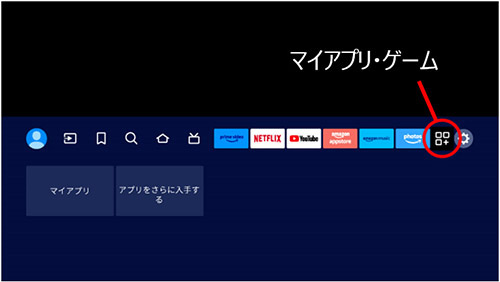
- 「アプリをさらに入手する」を選択し「決定」ボタンを押す
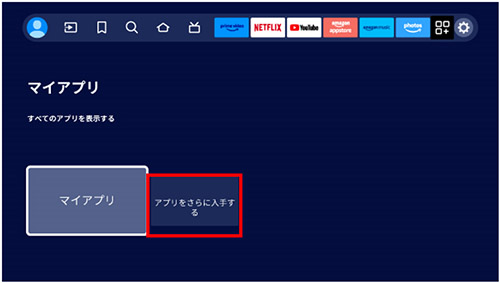
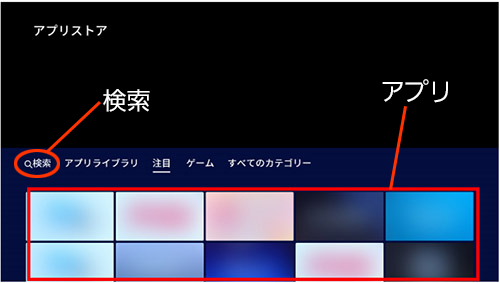
- アプリライブラリが表示されるので、Zoomアプリを選択してダウンロードする
※Zoomアプリが見つからない場合は、検索をしてください。
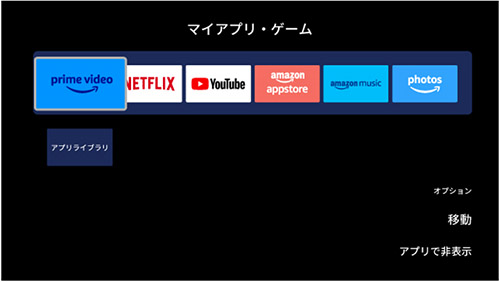
<テレビにインストールされたアプリを表示する方法>
- リモコンの「ホーム」ボタンを押す → 「マイアプリ・ゲーム」アイコンを選択し「下」ボタンを押す
- 「マイアプリ」を選択し「決定」ボタンを押す
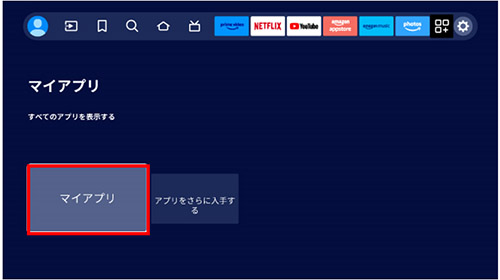
- テレビの中にダウンロードされている、アプリのアイコンが一覧表示されます
<Zoomアプリの使用>
- 使用方法については、Zoom公式サイトをご確認下さい。
Alexa 2-wayコミュニケーションの場合
- Alexaコミュニケーション機能については、Alexaサイトをご確認下さい。
メニュー
-
設置・接続と初期設定
-
-
アンテナ・ネットワークを接続する
-
-
ホーム画面を使う
-
-
テレビ放送を見る
-
-
番組を選ぶ(選局する)
-
-
録画・再生する
-
-
USBハードディスクで録画・再生する
-
-
ビエラリンク
(テレビのリモコンでディーガやシアターを操作する) -
-
テレビのリモコンでディーガを操作する
-
テレビのリモコンでシアターを操作する
-
-
ネット動画を見る
-
ホームネットワーク
(お部屋ジャンプリンク)を使う -
-
ホームネットワーク(お部屋ジャンプリンク)を使う
-
ネットワークダビング
-
-
その他の機能
-
-
オーディオ機器と接続する(HDMI、光出力)
-
スマホの画面をテレビに表示する(ミラーリング)
-
写真・動画・音楽を再生する
(メディアプレイヤーを使う)
-
-
その他の設定
-
-
画質を設定・調整する
-
音質を設定・調整する
-
-
動作確認情報
-
※品番「TH」から始まるテレビを
ご利用の方はこちら
こちらのサポートサイトはお役に立ちましたか?
更なる情報改善のため、アンケートへのご協力をお願いいたします。